



Описание основных разделов приложения Samsung Apps в телевизорах Какое устройство приобрести дополнительно для пользования Skype в TV UE48H6230A? Здравствуйте, не получается настроить цифровые каналы?
Тема этого поста – «умное телевидение» или Smart TV. *скоро — поддержка видеозвонков Skype (сам Skype уже есть, камера на подходе). Для неопытных пользователей есть детальная инструкция по подключению. сначала заходить в него, а потом стрелочками лезть до настроек.

Входим в Смарт Хаб, нажимаем красную кнопку А пульта. [b](Если возникли проблемы с созданием учетной записи - можно загрузить виджет Skype и создать. В текстовом файле программы - инструкция на трех языках.
Приобретение телевизора с технологией Смарт ТВ значимое событие, но чтобы он доставлял максимум удовольствия при просмотре необходимо правильно подключить к Сети. Поможет в этом смарт тв самсунг инструкция. Сам процесс подключения не является сложным, тем не менее, некоторые советы стоит рассмотреть. Cамсунг смарт тв инструкция: что стоит учесть при выборе подключения Прежде, чем приступить к подключению телевизора стоит определиться с самим типом подключения. Это может быть соединение через кабель, либо при помощи Wi-Fi. В бнекоторых случаях доступны оба варианта и не всегда легко определиться, какой тип подключения сделать основным. Единого мнения также не существует и между специалистами в данной области, но большинство склоняется к тому, что разумнее всего выбрать тот тип соединения, который позволит обеспечить стабильный и высокоскоростной Интернет. Такую задачу по силам выполнить в большинстве случаев только кабельному соединению. Для качественного использования среды Смарт ТВ и просмотра онлайн-видео необходимо высокая скорость как минимум в 5 Мб. При резких скачках и перепадах возможны определенные зависания изображения. Эти факторы стоит учитывать при выборе самого соединения, чтобы получить от своего телевизора максимум возможного. С другой стороны, использование кабеля не всегда удобно, так как он может мешать и его придется прятать, что тоже создает дополнительные проблемы. Современные wi-fi адаптеры отличаются высоким уровнем защиты от помех, что может служить дополнительным стимулом для использования беспроводного типа соединения. Samsung smart tv: инструкция по подключению Стоит помнить, что кабель для подключения довольно редко входит в комплект с телевизором, поэтому его придется приобретать отдельно. Для соединения рекомендуется использовать промежуточный роутер. В результате появится возможность соединять сразу несколько устройств одновременно. Телевизор самсунг смарт тв инструкция советует обратиться, прежде всего, к меню и выбрать «Сеть», а затем и «Настройки сети». При подключении с помощью кабеля вся остальная операция произойдет автоматически, и пользователь получит выход в Интернет. Как видно, данный метод подключение прост и быстр, чего нельзя сказать о Wi-Fi. В случае, если кабеля нет, то автоматически начнется настройка беспроводного соединения. Если вы не желаете настраивать Wi-Fi вручную, тогда необходимо активировать функцию DHCP. Для безопасности необходимо установить пароль на соединение. Необходимо знать, как называется ваше соединение, или задать самому имя в настройках роутера. В предложенном списке следует выбрать свой канал соединения и ввести пароль. После данной несложной операции доступ к Интернету открыт. Для начала рассмотрения способов установки виджетов на TV и BD Samsung необходимо создать учётную запись на своих дэвайсах : 1. Samsung серии "C" -нажимаем клавишу Internet@TV -находим и открываем "Hастройки" -выбираем пункт ИД входа Internet@TV -заходим в пункт создать -создаём тип пользователя: "develop" -подтверждаем клавишой ENTER -задаём сверху и снизу пароль (любые 4 цифры) -подтверждаем клавишой ENTER 2. Samsung серии "D" -нажимаем клавишу SMART -нажимаем клавишу A (красная) -создаём тип пользователя: " develop " -подтверждаем клавишой ENTER -задаём пароль (любые 6 цифр) -подтверждаем клавишой ENTER 3. Samsung серии "Е/ ЕS" -нажимаем клавишу SMART -нажимаем клавишу A (красная) -задаём тип пользователя: " develop " -подтверждаем клавишой ENTER 4.Samsung серии F -Нажимаем кнопку на обычном пульте Menu (или кнопку Misc на сенсорном, стрелками подводим к кнопке Menu на экранном пульте) -Выбираем пункт меню "Функции Smart" -Выбираем "Уч. зап. Samsung", выбираем "Вход" -Вводим "Эл.п.": Develop -Вводим "Пароль" включая восклицательный знак: sso1029dev! -Ставим галочку "Запомнить пароль" -Нажимаем "Вход" -Выходим из меню Теперь рассмотри способы установки виджетов 1. Устновка с сервера 1.1 Samsung серии "C" -нажимаем клавишу A (красная) -выбираем пользователя "develop" и вводим пароль -подтверждаем клавишой ENTER -находим и открываем "Hастройки" -выбираем пункт Pазработка -заходим в пункт настройка IP-адреса сервера -прописываем адрес " 93.190.89.153 "(установка nStreamVOD ) , " 78.159.49.183 "(установка nStreamLmod , OVP ) -подтверждаем клавишой ENTER -заходим в пункт синхронизация приложений... -подтверждаем клавишой ENTER -если установка приложения "завершена",тогда подтверждаем клавишой ENTER , -выходим из меню и подтверждаем -нажимаем клавишу Internet@TV и находим установившиеся виджеты . 1.2. Samsung серии "D" -нажимаем клавишу A (красная) -выбираем пользователя " develop " -подтверждаем клавишой ENTER -нажимаем кнопку D (синяя) -выбираем последний пункт разработка -заходим в пункт настройка IP-адреса сервера -прописываем адрес ( как в разделе 1.1) -подтверждаем клавишой ENTER -заходим в пункт синхронизация приложений... -подтверждаем клавишой ENTER -если установка завершена,тогда подтверждаем клавишой ENTER , -нажимаем клавишу EXIT (выходим с SMART) -нажимаем клавишу SMART и находим установленные виджеты . 1.3 Samsung серии "Е/ ЕS" -нажимаем клавишу TOOLS -выбираем пункт Настройка -выбираем пункт Разработка -заходим в пункт настройка IP-адреса сервера -прописываем адрес ( как в разделе 1.1) -подтверждаем клавишой ENTER -заходим в пункт синхронизация приложений.. -подтверждаем клавишой ENTER-если установка приложения "завершена",тогда подтверждаем клавишой ENTER -нажимаем клавишу EXIT затем клавишу SMART( выходим из SMART ) -нажимаем клавишу SMART и находим установленные виджеты . Также имеется прекрасный ресурс от разработчиков SharkSoft (http://sharksoft.no-ip.info/widget.php?t=1 ) Alex1808 (http://62.108.37.143/?q=node/3) где Вам предоставлен выбор устанавливаемых виджетов по IP - адресу. 1.4 Samsung серии "F" -Нажимаем кнопку "Smart Hub" -Выбираем "Доп. прилож" -Выбираем "Парам" -Выбираем пункт меню "IP Settings" и вводим адрес ( как в разделе 1.1) -подтверждаем клавишой ENTER-если установка приложения "завершена",тогда подтверждаем клавишой ENTER -нажимаем клавишу EXIT затем клавишу SMART( выходим из SMART ) -При необходимости перезапускаем ТВ. 2. Устновка локально 2.1 Устновка с помощью TheDark SmartTV Media Server -Зайдите на оффициальный сайт виджита и зарегистрируйтесь: http:////smart-tv-home.ru/ -Скачайте и установите на компьютер программу-сервер TheDark SmartTV Media Server. -Имеющиеся zip архивы виджетов скопируете в папку С:\\Program Files\\TheDarkSmartTV\\SharedWidgets -Запускаете TheDark SmartTV Server, в програме отобразится IP адрес локального сервера,к примеру 192.168.1.107(запоминаем). 2.1.1 Установка на моделях D серии -Нажмите на красную кнопку "A"вход под учетной записью develop -Нажмите на синюю кнопку "D">Разработка>Настройка IP-адреса>вводим свой адрес (192.168.1.107)> OK -Нажимаем "Синхронизация приложений пользователя" -По окончанию синхронизации выходим с SMART -Входим в SMART и видим установленные виджеты 2.1.2 Установка на моделях Е/ЕS серии -Нажмите кнопку "TOOLS" -Выберите пункт "Настройки". -Нажмите последнию строчку "Разработка" -Если появится лицензия ставим галочку и жмем OK. -Нажмите "Настройка IP адреса" и вводим свой адрес (192.168.1.107) -Нажмите Синхронизация приложений пользователя" -По окончанию синхронизации выходим с SMART -Входим в SMART и видим установленные виджеты ВНИМАНИЕ! Перед установкой убедитесь ,что свободен порт 80(отключите Skype), в некоторых случаях на время установки отключите антивирус. Если телевизор после установок виджетов зависает: 1. выключите телевизор 2. отключите кабель интеpнета от телевизора 3. снова включите телевизор 4. выключите телевизор 5. подключите кабель 6. включите телевизор. 3. Установка с USB флешки -Скачайте нужный Вам виджет. -Распакуйте zip архив виджета в одноимённую паку . -Папки с содержимым скопируйте на флешку. -Вставьте флешку с виджетом в выключенный ТВ, блюрей плеер или домашний кинотеатр. -Включите ТВ и войдите в Internet@TV , SMART . -Виджет должен появиться в общем списке. -Недостаток данного способа - виджеты работают лишь при подключенной флешке.
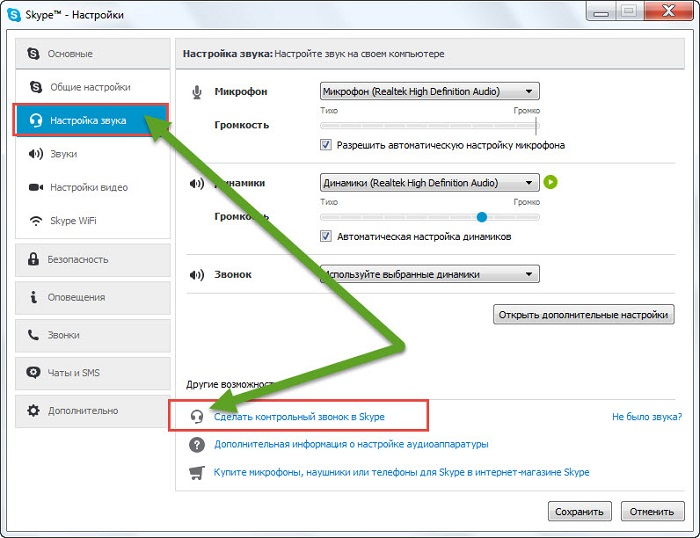
В этой статье я подробно расскажу как настроить скайп на ноутбуке и Это можно сделать на ПК, на смартфоне и даже на планшете.
Входим в Смарт Хаб, нажимаем красную кнопку А пульта. В текстовом файле программы - инструкция на трех языках. Захожу в MENU->Функции Smart -> Настройки "Соц.сети" далее можно установить YouTube, Skype, Twitter.
Знаете ли вы о том, что сегодня можно купить телевизор со встроенным Skype? Можно ли Скайп скачать бесплатно для телевизора? Удобно ли это - Скайп через телевизор? Как скачать Skype для Samsung Smart TV и зачем это нужно? Как подключить Скайп к телевизору? Пожалуй, это один из самых первых вопросов, которые всегда задают неопытные пользователи. В первую очередь вам надо понимать, что подключать Скайп к телевизору не нужно – программа должна быть установлена уже штатно.
Кроме того, можно установить Skype на свой HD-телевизор (не Smart TV), подключив.