
В этом видеоуроке я расскажу об эмуляторе PlayStation 2. Основные настройки, загрузка игры и настройка джойстика. Скачать тут.

Так как это руководство слишком длинное и детальное, avih создал эмулятор загрузил новый плагин и можно было его настроить.

Мануал по настройке Эмулятора PS2 - Эмулятор PS2 к 2014 году способен запускать около 80% всех игр PS2. Но чтобы комфортно.

Данная инструкция предназначена для первоначальной настройки эмулятора, здесь будут описаны все необходимые действия, чтобы.

Работающий эмулятор PS2 существует один – PCSX2 ( официальный сайт). что именно в теме по нему я обещал вчера написать это руководство. Для следующего открываем в эмуляторе меню Настройка.
Эта группа для тех кто хочет играть в игры для PS2 на ПК, с помощью новой версии эмулятора PCSX2!!!Отписываемся делимся находками.
Руководство по настройке эмулятора PCSX2 Прежде, чем Вы установите эмулятор, следует запомнить, что эмулятор еще далек от совершенства. Запуск части игр до сих пор невозможен, в некоторых играх можно увидеть лишь заставку и меню, также эмулятор отличается довольно высокими системными требованиями. Данное руководство основано на официальной бета-версии PCSX2 v0.9.7 r3113, в более старых или более новых версиях интерфейс эмулятора может существенно отличаться от описанного.
Руководство по настройке эмулятора PCSX2 Прежде, чем Вы установите эмулятор, следует запомнить, что эмулятор еще далек от.
Начиная с Pcsx2 R4268 ревизии эмулятора все настройки эмулятора принудительно сохраняются в Мои Документы, чем могут спровоцировать не.
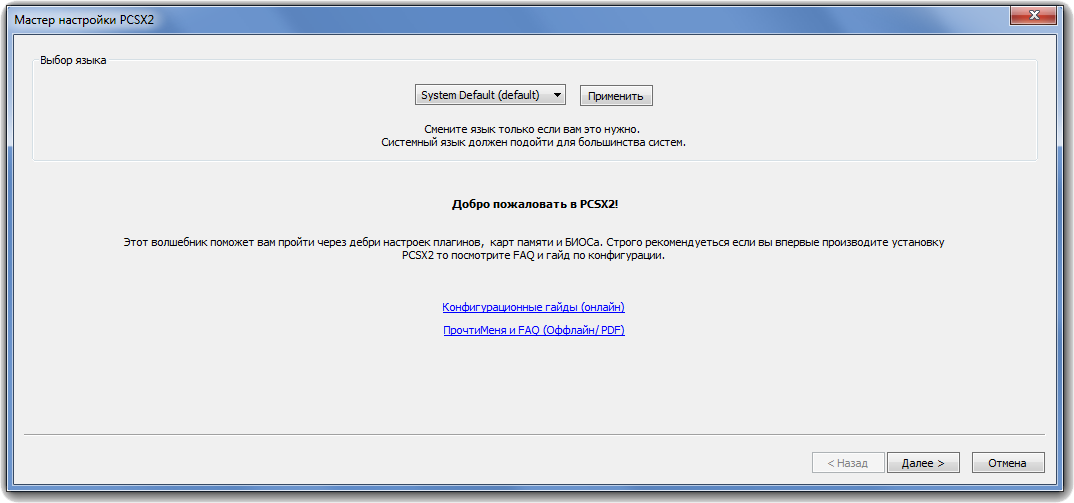
Данная инструкция предназначена для первоначальной настройки эмулятора, здесь будут описаны все необходимые действия, чтобы можно было максимально комфортно играть в игры, так же небольшой ликбез по настройке управления и прочих, необходимых плагинов. Инструкция рассчитана на новичков, которым не нужно вдаваться во все подробности, а хочется просто поиграть в интересующие игры. Ниже, под спойлером, будет представлен подробный гайд по большинству плагинов и функций. Такой гайд подойдет тем, кто захочет научиться пользоваться эмулятором на полную и познать все его тонкости. Краткое руководство по базовым функциям Перед запуском эмулятора, убедитесь, что у Вас установлены MVC++ Redistributable Package и самый последний DirectX. Все версии эмулятора рекомендуется брать из нашего файлового архива, так как они имеют необходимые файлы в комплекте, и Вам не придется искать их в интернете самим. Запускаем эмулятор и после запуска мы увидим вот такое окно: Нам предложат выбрать язык и почитать перед настройкой официальный гайд от разработчиков. Думаю, если бы Вы хотели читать их гайд - то Вы бы и нос не сунули в эту статью, правда? :) Посему выбираем язык (вся инструкция ниже будет приведена на примере русского языка). Можно выбрать системный язык, как показано на скриншоте выше. Так и сделаем (подходит только пользователям русскоязычной версии Windows, в противном случае выбирайте русский язык вручную). Нажимаем далее. Если эмулятор был скачан с нашего файлового архива (как рекомендовано выше), то мы увидим следующее окошко: Дело в том, что в папке с эмулятором уже есть базовые настройки, это рассчитано на пользователей, которые уже пользовались эмулятором ранее. Мы же смело нажимаем на "Пропустить". Видим появившееся окно - список всех плагинов эмулятора, которые нам предстоит настраивать по отдельности. Начнем с самого начала. Кликом по списку GS плагинов мы развернем весь список видеоплагинов. Список не очень большой, но Вы уже наверняка заметили, что некоторые имена плагинов сильно похожи, различаются лишь парой букв. Не будем вдаваться в подробности сейчас и выбираем плагин GSdx самой последней версии (номер версии указан сразу после слова GSdx в самом начале, не проглядите). Обратите внимание, что название плагина в списке должно заканчиваться так [GSdx32-SSE2] и никак иначе. Выбрали, теперь нажимаем на кнопку "Настройка", которая разместилась прямо напротив списка. Видим следующее окно: Здесь нам надо сделать базовую настройку плагина. Не все функции нам сейчас важны, так что рассмотрим только необходимое: Adapter: выбираем вашу видеокарту. Можно оставить пункт "Default Hardware Device", однако вариант может не подойти владельцам ноутбуков, так как может выбраться не дискретная, а интегрированная видеокарта. Так что все таки рекомендую выбрать в списке вашу дискретную видеокарту (в моем случае она называется как AMD Radeon HD 6800 Series) Resolution: выбираем рекомендуемое разрешение, в котором будет работать эмулятор в полно экранном режиме. Галочка напротив пункта Window активирует запуск игр в экранном режиме. Render: эмулятор умеет работать с DirectX 9, 10 и 11, нам нужно выбрать тот, который доступен Вам. Рекомендуется Direct3D11, так как DX9 сильно отстает в прогрессе. В DX10 режиме изменения такие же, как и в 11, так что разница не имеет значения. Обратите внимание на слова Hardware и Software, указанные в скобках напротив названия режима рендера: Hardware режим обеспечивает более сглаженную картинку (при достаточной мощности видеокарты) и более быструю скорость работы (в большинстве случаев), но зачастую отсутствуют многие графические эффекты (такие, как тени, отражения, HDR и прочее) или присутствуют, но работают неправильно. Software режим является полностью противоположным - скорость ниже, сглаживание отсутствует, графика наиболее близка к оригинальной картинке с самой консоли. Пользователю со средней конфигурацией ПК рекомендуется режим Hardware. Interlacing: опция влияет на тряску экрана в играх. Выбирайте режим Auto и забудьте полностью про существование этой опции - автоматический режим работает великолепно. Aspect ratio: соотношение сторон экрана. Рекомендуется использовать всегда 4:3, так как большая часть игр адаптирована именно под него, но можете выбрать и 16:9 (если Ваш монитор приспособлен для работы в этом соотношении), зависит уже от вашего вкуса. Для сомневающихся есть режим Stretch - картинка будет растягиваться в зависимости от того, как Вы сами растянете окошко с запущенной игрой. Остальные опции нам пока что не интересны, оставим их на потом. Нажимаем "ОК". Теперь нам нужно настроить управление. Во вкладке PAD нам представлен небольшой список плагинов, самый простой в настройке - SSSPSX PAD Pressure Mod, его функционал заметно ниже, чем у LilyPad, но настроить сможет любой новичок без особых проблем, единственный минус - отсутствие вибрации и невозможность настройки управления на клавиатуру. Если Вы будете играть на геймпаде от консоли X-Box 360, то можно выбрать плагин XPad, он не нуждается в настройке вообще. Итак, выбираем LilyPad, нажимаем "Настройка", видим такое окошко: Функций много, но нам нужны далеко не все. Главное, это определиться - на чем будем играть. Если Вы для игры будете использовать клавиатуру - в пункте Keyboard API должна быть выбрана опция Windows Messaging (Recommended). При использовании геймпада выше указанный пункт необязателен, если стоит по умолчанию выбор на той опции - менять не обязательно, нам важен другой пункт - Game Device APIs. В зависимости от вашего геймпада, нужно поставить галочку в соответствующий пункт: Если используете геймпад от X-Box 360, но не желаете для управления в игре использовать плагин XPad - ставьте галочку напротив XInput (Xbox 360 controllers only) Если используете геймпад, отличный от оригинального X-Box 360, то ставьте галочку напротив DirectInput. Есть ещё несколько опций, которые рекомендую использовать, ставьте галочки напротив Monitor when in background, Disable Screensaver, Local volume control, Safe fullscreen exit on escape. Можно догадаться из описания, что каждая из них выполняет, описывать подробно в этой статье не буду. Пора настроить само управление. Открываем вкладку PAD1, видим такую картину: Не все функции нам нужны, так что опишу только то, что имеет интерес в данный момент: L1, L2: кнопки, расположенные с торца геймпада, с левой стороны. R1, R2: аналогично, но уже расположены с правой стороны. L3, R3: нажатия на стики, левый и правый соответственно. Triangle, Circle, Cross, Square: треугольник, круг, крест и квадрат соответственно, основные 4 функциональные кнопки расположенные с правой стороны. Select, Start: думаю, тут все понятно, опциональная кнопка и старт соответственно. (D-Pad) Up, Left, Right, Down: крестовина вверх, влево, вправо, вниз соответственно. (Left Analog Stick) Up, Left, Right, Down: левый аналоговый стик вверх, влево, вправо, вниз соответственно. (Right Analog Stick) Up, Left, Right, Down: правый аналоговый стик вверх, влево, вправо, вниз соответственно. Каждая привязанная функция отобразится в списке слева. Под списком имеется ещё 3 опции, будет не лишним их рассмотреть: Delete Selected: удаление выбранной привязки из списка. Clear All: удаление всех привязок из списка. Ignore Key: отключение выбранной привязки в списке. По аналогии можно настроить управление на второго игрока во вкладке Pad 2, если у Вас конечно имеется дополнительный геймпад (можно так же привязать первого игрока на геймпад, а второго на клавиатуру). Настройка управления закончена, нажимаем на "ОК". Следующий шаг - настройка звукового плагина. В данный момент разработчиками поддерживается всего 2 плагина (остальные уже давно утратили свою актуальность), рекомендуемый - SPU2-X, его и рассмотрим. Выбрав плагин, нажимаем на "Настройка", видим такое окошко: Плагин имеет много различных функций, опций и режимов, новичкам которые могут только навредить. Опишу самое необходимое: Interpolation: качество звука. На выбор нам дано аж 5 различных режимов, в названии каждого режима в самом начале стоит цифра - от 0 до 4. Чем выше порядковый номер - тем выше качество звука, и тем ниже скорость эмуляции. Как правило, скорость понижается не на столько сильно, что бы это было явно заметно, так что можно ставить самый тяжелый режим, но я все же рекомендую 1 - Linear, дабы избежать лишних проблем. Module: способ вывода звука. Самый совместимый и быстрый режим - XAudio 2, не нуждается в настройке, так что его и выбираем. Synchronizing Mode: выбор синхронизации звука. Всего 3 режима, среди которых: None: отсутствие синхронизации, не рекомендуется. TimeStretch: звук идет параллельно со скоростью эмуляции. То есть если скорость игры полная - звук идет как положено, если скорость падает в 2 раза - звук начинает идти в 2 раза медленнее. AsyncMix: режим, в котором синхронизация не накладывается на большинство игровых звуков. Фоновые мелодии будут звучать с полной скоростью, вне зависимости от того, с какой скоростью идет игра. Рекомендуется, если игра в некоторых моментах идет чуть медленнее, чем надо. При сильных просадках в скорости появляются хрипы и треск. Из этих режимов я рекомендую больше AsyncMix, но все зависит от Вашего вкуса. Настройка звукового плагина закончена, нажимаем на "ОК". Настраивать плагин CDVD нет необходимости, эмулятор уже давно умеет открывать Iso файлы хорошо и без использования плагина, так что этот пункт мы пропустим. Остальные же плагины тоже нет смысла настраивать по простой причине - данные функции не используются, по этому вместо плагинов стоят самые обычные заглушки. Нажимаем на "Далее", видим такое окошко: Нам предлагается выбрать BIOS консоли. В наших сборках уже включены необходимые версии BIOS, самым рекомендуемым же считается версия Japan v01.00 (17/01/2000) console. Выбираем его, нажимаем "Завершить". Выполнив все описанные выше действия, мы увидим вот такое окно эмулятора: Непосредственно отсюда мы и будем производить запуск желаемых игр. Но для начала нам нужно уяснить кое какие моменты и произвести ещё одну, но уже не такую масштабную настройку. В окне эмулятора нажимаем "Настройка" -> "Настройки эмуляции", видим вот такое вот окно: Сверху можно заметить 6 вкладок, на которых производится дополнительная настройка эмуляции. Для того, чтобы настроить игру нормально - нужно знать идеально как минимум 4 эти вкладки наизусть. Но не впадайте в панику! Ведь наш сайт существует именно для помощи тем, кто не разбирается в тонкой настройке. В этом разделе Вы сможете найти настройки для большинства игр, а если игра отсутствует в базе - её всегда можно заказать вот в этой теме на форуме. В качестве примера попробуем запустить игру Tekken 5. Для начала нам нужно найти её в базе. Под описанием эмуляции размещены скриншоты с настройками, открываем их и по очереди выставляем в эмуляторе все точно так же, как на первых 4 скриншотах, нажимаем "ОК". Остался один скриншот с настройкой видеоплагина, для этого нажимаем на "Настройка" -> "Видео (GS)" -> "Настройки плагина" и выставляем все так же, как на последнем скриншоте. Выставили? Нажимаем на "ОК". Осталось самое простое. Нажимаем "Запуск" -> "Запустить CD/DVD (быстро)" и выбираем в появившемся окошке наш образ с игрой. Вот и все! Управление настроено, прочие настройки в игре выставлены Вами в соответствии с рекомендуемыми. Если Вам захочется поиграть в другую игру - нужно выполнить следующие несложные действия: в главном окне выбрать пункт "CDVD" -> "Выбор ISO" и выбрать образ с другой игрой, после чего опять "Запуск" -> "Запустить CD/DVD (быстро)", игра запустится. Удачной игры! Ниже, под спойлерами, находится информация для более детальной настройки эмулятора, которая вам не понадобится на начальном этапе знакомства (а возможно и вообще никогда, если будете использовать наши настройки из соответствующего раздела). Однако все же рекомендуем просмотреть хотя бы список горячих клавиш, чтобы случайно не задеть что-нибудь важное (или узнать что-то полезное). Детальная настройка эмулятора В этом подробном гайде мы рассмотрим все основные функции и попытаемся выяснить их пользу и значимость в эмуляции. Функций довольно много, часть из них даже самими разработчиками не может быть толком объяснена, так что данная часть статьи рассчитана исключительно на опытного пользователя. Пожалуй, начнем. Первой под наш удар попадает вкладка "Настройки EE/IOP": Для начала нам надо все таки выяснить - что же такое эти EE и IOP? EmotionEngine: это центральный процессор PS2 (первый 128-разрядный процессор в мире, а также первый серийно выпускаемый двухядерный процессор) IOP: контроллер операций ввода-вывода. Как мы видим - каждый из этих модулей имеет 2 положения - Interpreter и Recompiler. Рекомпилятор имеет свойство преобразовывать машинный бинарный код в понятный для х86 процессора "на лету". Интерпретатор же работает во много раз точнее, но медленнее - иногда даже в несколько десятков раз медленнее. Естественно, что выбирать следует только Recompiler и ничего другого, Interpreter же может быть полезен только для поиска багов или прохождения проблемных мест в играх (например, для обхода мертвых зависаний) но и это - редкость. Для EE так же можно включить кэш в режиме интерпретации, опция называется Enable EE Cache. Скорость упадет ещё на несколько порядков, но некоторые игры (их, слава богу, единицы) требуют этого режима, для достижения геймплея (или вообще для их правильной работы). Чуть ниже уютно расположились настройки ещё одних модулей EE и FPU под названием EE/FPU Advanced Recompiler Options. Что же это такое? Опять обратимся немножко к теории. EE/FPU Advanced Recompiler Options: меню настроек эмуляции математического процессора. Отвечает за операции "с плавающей точкой". Иными словами FPU - это часть процессора, отвечающая за любые математические операции и операции над вещественными числами. За счет FPU, в разы повышается скорость загрузки/выгрузки вещественных чисел и увеличивается скорость выполнения таких операций. В эмуляторе имеется 2 подменю FPU со своими настройками - Round mode и Clamping Mode. Рекомендуется выставить Round mode в положение "Chop / Zero", а Clamping Mode - "Средний шрифт" (Спасибо тебе, о прекраснейшая локализация на великий и могучий русский язык :D). Подробного описания данных функций, увы, попросту нет - данный пункт не имеет никакой документации, так что написан, по сути дела, вслепую, методом тыка. Скажем проще - если Вас будут преследовать какие нибудь неопределенные баги, несрабатывания скриптов и прочее - есть смысл поиграть с этими настройками. Что же, идем дальше на вкладку "Настройки VU": Вот такая картина открывается нашему взору. Вроде бы все аналогично, кроме пары исключений. Попробуем разобраться, что к чему, но для начала, надо по лучше узнать - что же такое VU? VU: это 128-разрядные векторные модули основного процессора PS2 "Emotion Engine", которые отвечают за обработку физики и полигонов. VU0 - Векторный модуль, отвечающий за трансформацию физики, полигонов и иных вещей, которые используются в геймплее. VU1 - Отвечает за трансформации освещения, спецэффектов и других вычислений, которые имеют отношение к визуализации. Каждый из этих модулей имеет 3 положения - Interpreter, столь знакомый нам принципом работы и 2 других, которые надо рассматривать более подробно: microVU Recompiler: один из рекомпиляторов для VU, активно развивается, имеет чуть меньшую скорость по сравнению со старшим братом, но и более высокую совместимость. superVU Recompiler [legacy]: старая версия рекомпилятора, в ряде игр на пару процентов быстрее, но из за невысокой совместимости проблемы могут быть самые разные. Как Вы уже догадались - на этом дело не кончилось и есть более продвинутые опции для этих модулей, выглядят они почти аналогично FPU: VU0 / VU1 Advanced Recompiler Options: Надстройки для данных двух векторных модулей. Также, как и в случае с надстройками FPU, нам мало что известно о них. Рекомендуется выставить Round mode в положение "Chop / Zero", а Clamping Mode - "Средний шрифт". Но и другие варианты могут быть крайне полезными в ряде игр. Если вы вдруг внезапно провалились под землю в игре, "застряли в текстурах" или натолкнулись на невидимую стену - следует мучить этот пункт в настройках, возможно, что он вам поможет. Здесь мы разобрались, идем дальше - нас ждет вкладка "Настройки GS (видео)": Функций, категорически влияющих на эмуляцию, тут по сути дела и нет, но и те, что есть - пригодятся многим: Использовать синхронизацию MTGS: синхронизация пропуска кадров с двухядерниками, также недоделанная функция. Вызывает сильное замедление эмуляции. Используется в очень редких случаях (а по личным наблюдениям - почти не используется вообще) На этой вкладке все разобрали, идем дальше - "GS-окно (видео)": На данной вкладке далеко не все представляет интерес и важность, но кое что все таки можно использовать. Приступим: Соотношение сторон: ну, это поймет каждый. Функция работает довольно специфично, надо сказать... Если выставить 4:3, то даже если у Вас вайдскрин и Вы включите в эмуляторе фуллскрин - картинка будет с полосами по краям, даже если в самой игре (в меню, например) вы поставите соотношение сторон 16:9 - картинка довольно сильно исказится. И то же самое будет, если сделать наоборот. Самый оптимальный вариант для владельцев вайдскрина (на мой взгляд, конечно же) - это выставить параметр Подогнать под размеры окна\\экрана. Фуллскрин всегда будет растягивать картинку до пропорций 16:9, именно растягивать - то есть пропорции будут нарушены, но зато при игре в окне - пропорции будут правильные. А если в игре самой выставить 16:9 - то картинка в вайдскрине будет правильная. Выбирать, конечно же, Вам, но мне кажется, что этот вариант наиболее оптимальный. Установка соотношения вручную: на самом деле, функция не совсем правильно переведена на русский язык. Вы можете выставить соотношение сторон 16:9, но в этой графе указать разрешение 1024х768 - тогда в игре будут полосы снизу и сверху. Данная функция - обычный выбор размера окна с эмулируемой игрой, ничего более. Но может пригодиться любителям записывать видео через Fraps - выставляем разрешение 1280х720, начинаем запись без сжатия разрешения - на выходе получаем самые честные 720р в видео. Увеличение: самый обычный zoom, указывается в процентном соотношении. Выставляем 200.0 - и в игре картинка увеличится в 2 раза с обрезанием краев. Непонятно конечно, как её можно использовать, но наверно кому то она нужна. Заблокировать растягивание кромки окна: полезная функция, говорящая за себя. Поставили галочку - и заданный нами точный размер экрана уже случайным движением мыши изменить не получится. Скрывать курсор мыши: если курсор навести на окно с эмуляцией - его просто не будет видно (полезно для фуллскрина, но не всегда удобно) Скрывать окно в режиме паузы: при нажатии на Esc или паузы в функциях эмулятора (не игры!) окно с эмуляцией закроется, возобновить можно, если в главном окне нажать Запуск -> Продолжить Переходить в полный экран при запуске: фуллскрин сразу при запуске игры. Неудобно, на мой взгляд, если игру требуется настроить в процессе. При двойном клике осуществляеться переход в полноэкранный режим: (краткий урок русского языка от Вашего покорного слуги для авторов перевода - мягкий знак (Ь) не ставят в глаголах - инфинитивах, но удалить его не мог, ибо так переведено в эмуляторе) функция сама за себя говорит, нет смысла описывать. Ожидание Vsync на обновлении: (мда, тут с переводом ещё хлеще) включение вертикальной синхронизации. Честно говоря - я её никогда не включал, никаких проблем с прорисовкой кадров (даже в фуллскрине) не было замечено. Нужна ли функция - честно, я не знаю. Динамическое включение/отключение Vsync в зависимости от скорости кадров: функция как бы должна сама выбирать, когда ей включиться - например, если скорость эмуляции падает - синхронизация выключается, скорость возросла до нужного уровня - синхронизация включается. Работает только в GSdx, в Hardware рендеринге и в DX10/11 режиме. Разобрались на данном пункте, переходим к самому важному - "Спидхаки": С помощью различных функций (и их правильном комбинировании) можно повысить скорость эмуляции в разы, но велика вероятность "убить" в играх часть спецэффектов. Возможны резкие замедления и ускорения эмуляции (в редких случаях), мигание персонажа, окружения, предметов и прочие, самые разнообразные проблемы. Как мы видим, все поля неактивны, в первую очередь надо их включить, установив галочку "Enable speedhacks". Итак, давайте ознакомимся с каждой функцией по порядку: Enable Shade Boost: нет, это не шейдеры, даже если кажется так. Опция позволит менять цветовые параметры картинки - яркость, контрастность и насыщенность. Очень полезная плюшка. После установки галочки - активируется кнопка Settings, открываем, видим ползунки и настраиваем: Hardware Mode Settings: исходя из названия, это настройки хардварного режима. Их много, и неправильная настройка может убить всю картинку. Разбираться в них ОЧЕНЬ важно. Смотрим: Texture filtering: фильтрация текстур, всегда должен быть включен, чтобы текстуры в игре прорисовывались нормально. Ставится в несколько положений: галочка - фильтруется 3D и 2D, квадратик - только 3D (часто требуется в 2D играх, а иногда нужно и полностью фильтрацию отключать), ну и выключенное положение отключает фильтрацию полностью. Allow 8-bit textures позволит снизить нагрузку на видеокарту. Есть игры где присутствует множество 8-ми битных текстур, которые принудительно преобразовываются на GSdx в 32-х битные. Следовательно это дополнительная нагрузка, причем ненужная. Данная опция призвана увеличить совместимость и уменьшить нагрузку, однако в части игр могут выпадать текстуры или портиться. Иногда прирост бывает равен в 300% на слабеньких видеокартах. В принципе, побочные эффекты возникают далеко не везде, так что пробуйте. Logarithmic Z: активен только на Direct3D 9 (на других не требуется), при его включении убираются некоторые глюки изображения, к примеру бывает текстуры прорисовываются с черной окантовкой вокруг, смотрится очень плохо. Желательно держать эту функцию включенной, если нет возможности использовать Direct3D 10. Alpha correction (FBA): работает только с Direct3D 9 (другим не нужен), по идее должен убирать граф баги с цветами. На протестированный мною играх его эффект как раз обратный - перемешанные цвета и выпяченные глаза у персонажей. Стоит держать выключенным, если вы используете Direct3D 9. Enable HW Hack: целый сборник различных хаков, которые бывают либо чрезвычайно полезными, либо фатальными. Ставим галочку, нажимаем на Configure и изучаем: MSAA: мультисемплинг, или просто сглаживание. Алгоритм не идеален, могут быть баги при использовании (не часто). Хорош тогда, когда рендер не получается поставить высокий, а сглаживание не причиняет вреда (но и такое редко бывает). Skipdraw: опция слоями убирает отрисовку многих эффектов и не только... Как правило - функция поможет убрать двойные контуры, графические артефакты, полупрозрачную пелену и прочие вредные баги, а заодно с ними (с разной долей вероятности) блум, тени, освящение, отражение и даже текстуры. Выбирать значения следует от 1 до 100 (хотя если дальше 10 Вам ничего не помогло - нет гарантии, что дальше будет лучше). Экспериментируйте, может где то серьезно помочь. Alpha: хак альфа канала. Часто лечит тени в играх, иногда и другие эффекты, которые отображаются неправильно. Иногда же вместо лечения просто убирает их. Half-Pixel Offset: фикс довольно тяжелый, который как правило убирает надоедливые дымки, вызванные ошибками постпроцессинга, иногда убирает что либо другое, чего не следовало бы. ВНИМАНИЕ: комбинирование Half-Pixel Offset, Alpha и Skipdraw между собой в разных вариациях поможет достигнуть более ценных результатов, нежели использование по отдельности. Пробуйте, что нибудь у вас точно получится. Sprite: хак, который поможет вылечить неверное отображение спрайтов в играх (как правило в 2D). WildArms Offset: специально для WildArms и подобных ей игр, исправляет ошибки при апскейле. Aggressive CRC: очень тяжелый и по настоящему агрессивный хак. Во многих играх убирает кучу багов, прихватывая так же до кучи эффектов. Если уж совсем баги глаза мозолят, или если не помогает софтварный режим. Alpha Stencil: хак работает очень редко, но эффективно - вылечивает следы от объектов и иногда нормализует тени. Disable CRCs: хак отрубает использование всех CRC хаков вшитых в плагин, вызывая просто НЕВЕРОЯТНУЮ ТОННУ БАГОВ в куче разных игр. Не рекомендую его использовать. TC Offset: выставляя разные значения можно избавиться от двойных контуров практически в любой игре. Надо лишь подобрать значение правильное. На этом моменте мы разобрались, можем закрывать вкладку и продолжить изучение плагина. Software Mode Settings: несколько опций, которые влияют только на эмуляцию в софтварном режиме: Extra rendering threads активен только при использовании Software режима Direct3D. Позволяет вам выбрать количество ядер процессора, которые будут задействованы для эмуляции картинки. Например, если у вас 8 ядер или потоков - выставляйте по 4-7 потоков (учитывайте, что для обработки ЕЕ, IOP и VU тоже нужны ресурсы процессора, так ещё и MTVU тоже берет под себя один поток. ОС тоже оставьте хоть одно, для работы). Edge anti-aliasing (AA1) активен только при режиме Software. Включает полуторное сглаживание изображения, очень полезно, так как картинка довольно мутная без использования видеокарты.
